
Tutorial de uso
Aprende a usar todas las funciones de AroShift paso a paso
1. Configura tus empresas
Toca el icono de Empresas, abajo a la derecha, y ve a la pestaña "Añadir empresa". Elige tu empresa de la lista (o toca "Usar un nombre inventado" si prefieres empezar con un nombre de fantasía) y después indica tu tipo de contrato y tu base de trabajo. La verás registrada en la pestaña "Mis empresas".
Consejos:
- •Elegir tu empresa de la lista (en vez de escribirla a mano) evita errores al teclear el nombre y te ayuda a tener un mejor control, sobre todo si más adelante añades otra empresa parecida
- •Puedes editar o eliminar empresas en cualquier momento desde "Mis empresas"
2. Añade tus horarios
Hay dos formas de añadir tus turnos: manualmente o mediante foto.
Consejos:
- •Manual: Haz clic en cualquier día del calendario y rellena los datos
- •Foto: Sube una imagen de tu horario y se procesará automáticamente
- •Puedes añadir turnos partidos con dos franjas horarias
3. Actualización de horarios
Si la empresa te comunica cambios en el horario, carga los nuevos turnos sin borrar los anteriores, ya sea manualmente o subiendo una nueva foto. El sistema detectará qué ha cambiado y lo resaltará en la lista, mostrando las diferencias: tanto si te han añadido horas como si te las han quitado.
Consejos:
- •No borres los horarios existentes antes de cargar los nuevos: si lo haces, el sistema no tendrá nada con qué comparar y no podrás ver el historial de cambios
4. Configura rotaciones
Si trabajas con patrones repetitivos (6/3, 4/3, etc.), configura una rotación y se aplicará automáticamente.
Consejos:
- •Selecciona el tipo de rotación que mejor se adapte a tu patrón
- •Define la fecha de inicio
- •Puedes activar/desactivar rotaciones sin perderlas
5. Gestiona vacaciones
Marca tus períodos de vacaciones por empresa. El sistema calculará los días disponibles y detectará conflictos.
Consejos:
- •Configura el límite anual (21 o 24 días)
- •El sistema te avisa si hay conflictos con horarios programados
- •Puedes ver el resumen de días usados y disponibles
6. Registra bajas laborales
Si necesitas registrar una baja médica, puedes hacerlo fácilmente desde el botón correspondiente.
Consejos:
- •Indica la fecha de inicio
- •Marca como "indefinida" si no sabes cuándo finalizará
- •Las bajas se muestran claramente en el calendario
7. Faltas y sanciones
Si la empresa te aplica una sanción, puedes registrarla aquí. Funciona de forma similar a las vacaciones: puedes apuntar los días afectados, ya sea uno solo o un rango, y esas horas se descontarán de tu cómputo.
Consejos:
- •Acompaña cada sanción con una nota para tener un registro más detallado y poder consultarlo más adelante
8. Usa las notas
Añade notas a días específicos para recordatorios, avisos o cualquier información adicional.
Consejos:
- •Activa el modo notas desde el botón superior
- •Haz clic en cualquier día para añadir o editar notas
- •Los días con notas se marcan con un indicador visual
9. Consulta tus porcentajes
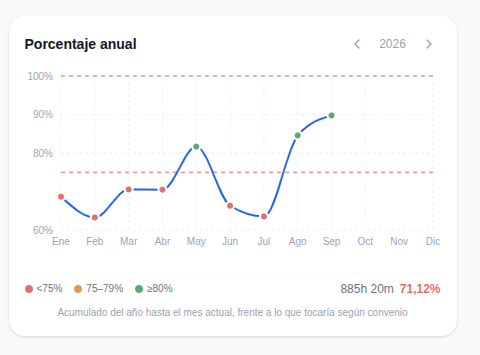
En la sección de Porcentaje anual puedes ver, mes a mes, cuánto llevas cumplido de tu jornada según el V Convenio del sector (o tu propio objetivo, si lo cambias), además del porcentaje acumulado de todo el año.
Consejos:
- •El objetivo mensual viene puesto por defecto según convenio, pero puedes cambiarlo si no se ajusta a tu caso
- •El color de cada mes cambia según lo cerca o lejos que estés del objetivo
¿Prefieres un vídeo tutorial?
Próximamente dispondremos de vídeos explicativos para facilitar aún más tu experiencia.
Mientras tanto, no dudes en contactarnos si necesitas ayuda adicional.
Si tienes dudas, consulta nuestras FAQs o contacto directamente, o vuelve al calendario.